Ik heb zelf goede ervaring met de Mifi Router TP-Link M7200. Een eenvoudig, maar praktisch apparaat wat eenvoudig in gebruik te nemen is. Via deze Mifi router kun bijvoorbeeld op je vakantiebestemming toch een Wifi netwerk opzetten via een eigen data Simkaart.

Wat zit er in de verpakking van de TP link M7200?
Het apparaat is zo groot als een pakje kaarten en eenvoudig ontworpen. Naast een aan/uit knop zijn er 3 lampjes: power, heeft de Sim kaart een data verbinding en een Wifi lampje.

In de verpakking van de TP link M7200 vind je naast het apparaat een eenvoudige installatie handleiding, een mini USB kabel om de M7200 op te laden. De batterij en het klepje om de Mifi router dicht te doen zijn apart verpakt.
Er wordt geen stekker meegeleverd waarmee je het kabeltje van stroom kunt voorzien. Dit is over het algemeen geen probleem, om dat dit prima te doen is met een universele stekker die je vast al voor je telefoon, ipad of laptop hebt. Het gaat dan om een stekker waar je dan de meegeleverde standaard USB connector in stopt. De andere kant van de kabel is een mini USB connector die in de Mifi router gaat.
Op het apparaat zit een witte sticker met de standaard Wifi netwerknaam (SSID) en het Wifi wachtwoord. Belangrijke informatie die je nodig hebt om verbinding met de TP link Mifi router te maken. Als je het klepje op de M7200 plaatst, dan is de sticker verborgen.

In het plaatje hierboven zie je al dat de Simkaart geplaatst is. Deze is eenvoudig te plaatsen.
Verder is er onder de uitsparing van de batterij nog een wit plaatje met modelinformatie, serienummers en de MAC- en IMEI-adressen van de Mifi Router. Die heb je niet direct nodig, maar handig dat ze zo beschibaar zijn.
Aan de binnenkant van de router vind je ook de link naar de webinterface om op het apparaat in te loggen en de instellingen te wijzigen. Dit is http://tplinkmifi.net – en het standaard wachtwoord is ‘admin’.

De Mifi router in gebruik nemen
Als je de Simkaart geplaatst hebt dan kun je ook de batterij in het apparaat plaatsen. Deze bedekt dan de Simkaart. Daarna kun je ook de plastic deksel van het apparaat vastklikken.
De deksel klikt vast en kun je redelijk eenvoudig ook weer verwijderen. Dit kun je met je nagel doen of met een klein voorwerp wat je tussen de deksel en het apparaat drukt.
Als je de simkaart en batterij geplaatst hebt dan kun je via de power button het apparaat activeren – de button even een paar seconden ingedrukt houden totdat de lampjes gaan branden. Vaak wordt het apparaat al met een half gevulde batterij geleverd, maar de batterij direct even opladen kan geen kwaad.
Het duurt een minuut nadat je de TP link router aangezet hebt voordat deze operationeel is. Het power lampje gaat direct branden, zodra er verbinding is via de simkaart dan ook het tweede internet lampje. Als de Wifi operationeel is dan brandt ook het derde lampje.
Op dat moment kun je via je telefoon verbinding maken met de Wifi van je TP link router. Op je telefoon zul je zien dat er een een TP-Link_???? netwerk beschikbaar is. De naam van het netwerk (SSID) staat op de witte sticker onder het dekseltje. Daar vind je ook het wachtwoord.
Als je het wachtwoord hebt ingevuld dan zal je telefoon verbinding gaan maken.
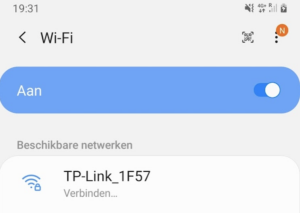
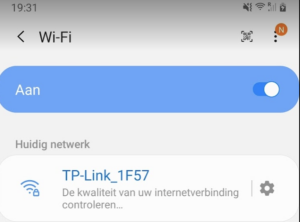
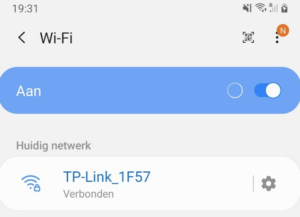
Op dit moment heb je als het goed is een werkende verbinding.
Inloggen op de TP-link M7200 via de webinterface
Als je het apparaat in gebruik hebt, dan kun je deswenst ook inloggen op de Mifi router. Dit is in principe niet nodig, maar het kan handig zijn als je de werking wilt controleren, wil checken hoeveel data je al verbruikt hebt of bepaalde instellingen wilt instellen.
Heb je op je smartphone of laptop een werkende Wifi verbinding met de TP-link router? Dan open je je internet browser en ga je naar het volgende adres: http://tplinkmifi.net. Er is alleen een wachtwoord en dus geen gebruikersnaam. Het standaard wachtwoord is ‘admin’.

Het hoofdscherm
Je komt na het inloggen op het hoofdscherm uit. Hier zie je informatie of je verbonden bent, je data verbruik, het aantal verbonden devices, batterijpercentage, etc.

Onderaan nog de links naar de andere menus: SMS, Dial-up (dit gaat over de verbinding via de Simkaart, de Wireless instellingen en een menu over de router zelf (device).
Actieve verbindingen
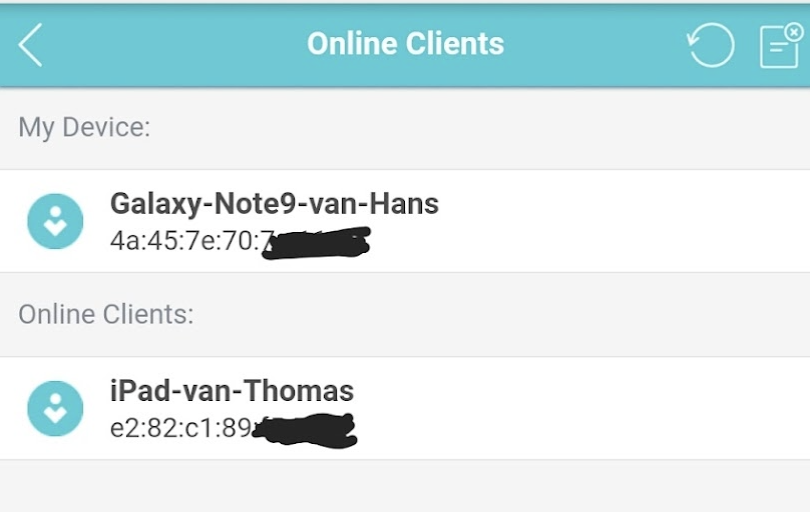
Via het blokje ‘Current Clients’ krijg je een overzichtje van alle apparaten die met de Mifi zijn verbonden.
SMS menu
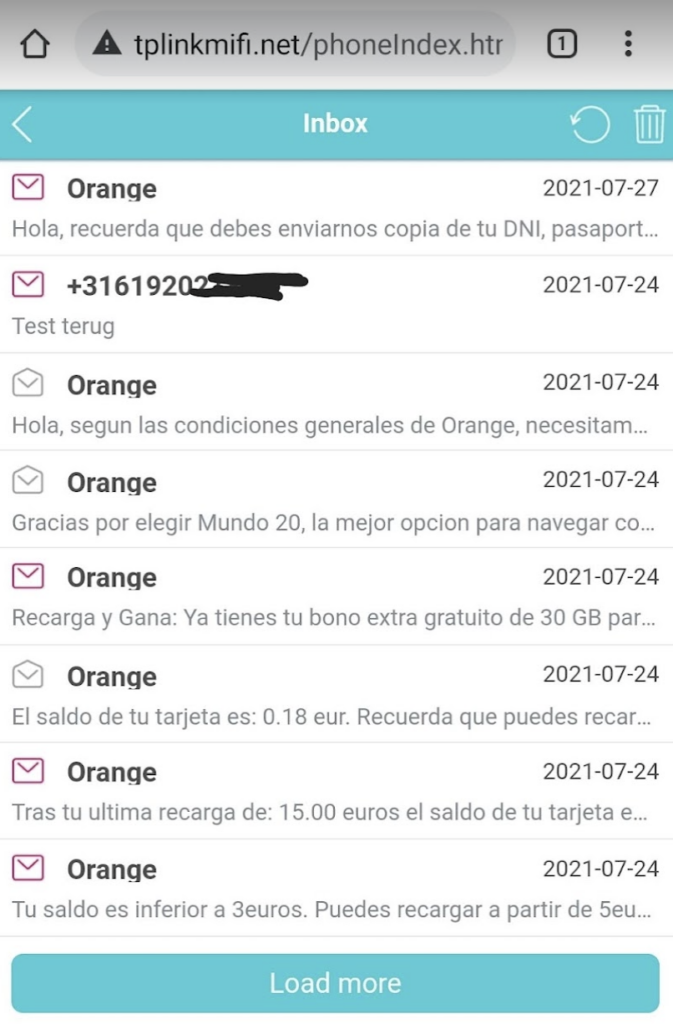
Via het SMS menu heb je toegang tot de inbox met de SMS berichten die je via de Simkaart hebt ontvangen. Lekker ouderwets, maar soms handig omdat de provider van de Simkaart informatie per SMS stuurt. Dit kan gaan over de activatie of de overgebleven Gigabytes data. De Simkaart heeft dus een eigen nummer wat ook SMS berichten kan ontvangen.
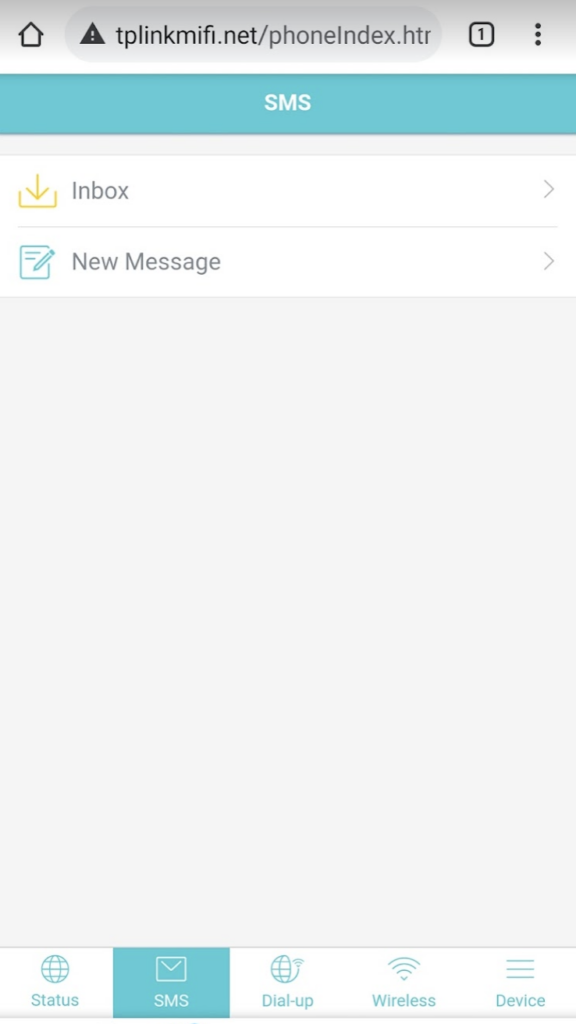
Je kunt ook zelf SMS’jes versturen via de Simkaart. Vaak is dit onderdeel van de databundel. Grappig om eens te doen onder een buitenlands nummer 🙂
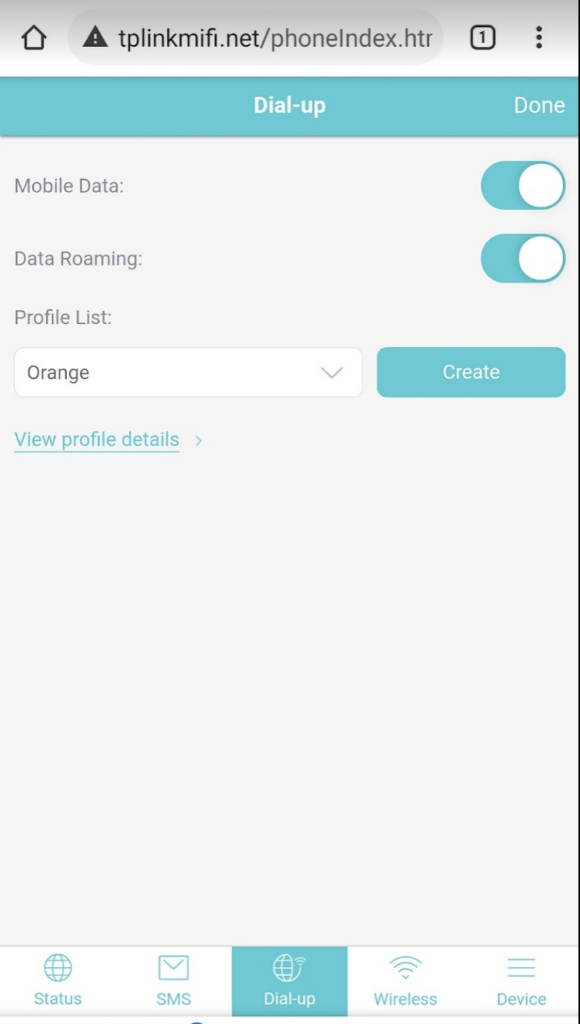
Het Dial-up menu met de verbinding instellingen
Deze instellingen worden standaard van de simkaart overgenomen. Maar je kunt hier nog aanpassingen doen zoals het activeren van Roaming (Ook buiten het lokale gebied van de Simkaart verbinding maken).
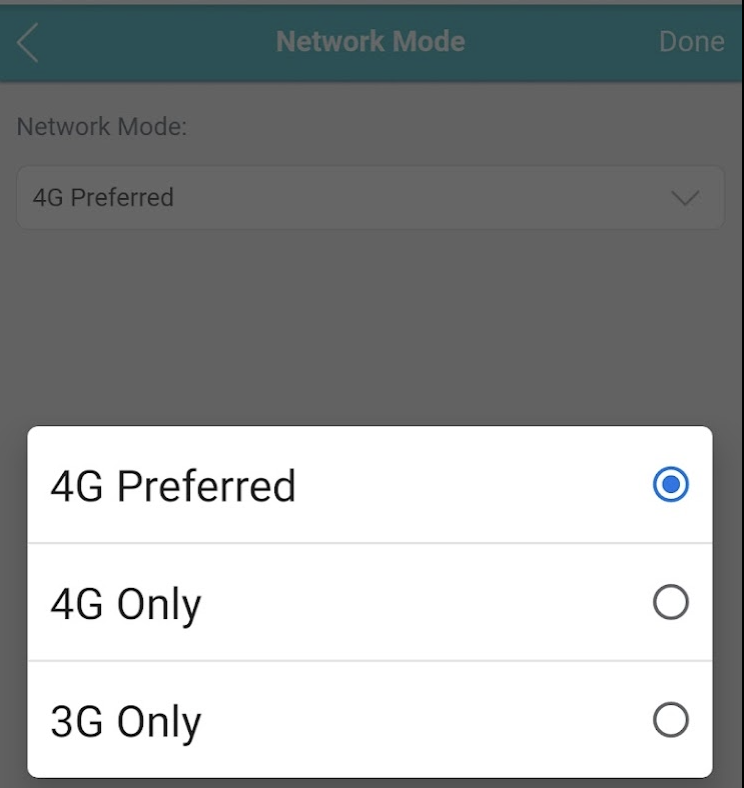
Network Mode
In het hoofdmenu zie je in het blokje ‘Network Type’ de huidige verbindingssnelheid, bv 3G, LTE of 4G. Als je hier op klikt dan kunje je voorkeurinstellingen bepalen. Standaard staat deze op ‘4G Preferred’ en dat is prima.
Wireless
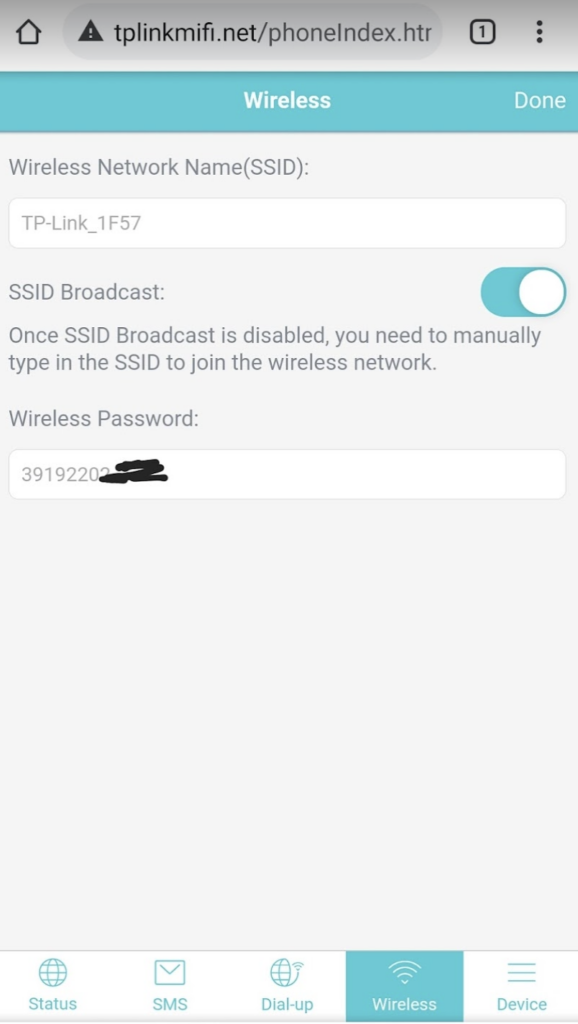
Via de keuze “Wirelress” onderaan beheer je de instellingen van het Wifi signaal van de TP-link Mifi router. Hier kun je bijvoorbeeld de Netwerknaam (SSID) en het bijbehorende wachtwoord aanpassen. Niet iets wat je waarschijnlijk wilt doen, maar het is mogelijk.
Het Device menu
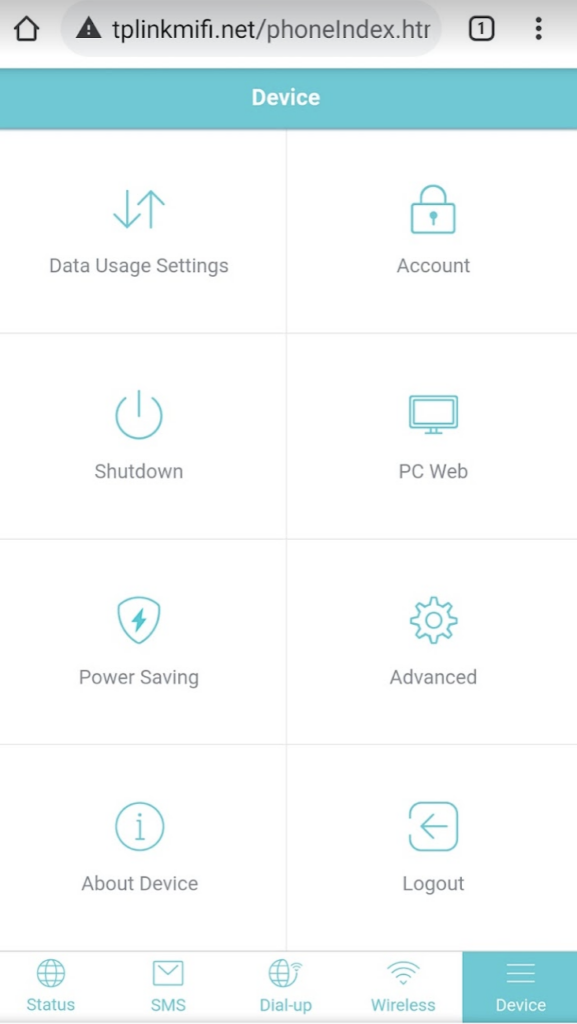
Via het Device menu onderaan heb je nog een menu met instellingen van het apparaat zelf. Je kunt hier een wachtwoord instellen op de webinterface (Account) het apparaat uitschakelen (Shutdown) of de Power Savings instellingen aanpassen (bv door het sterkte van het Wifi singaal aan te passen)
Data Usage Setting
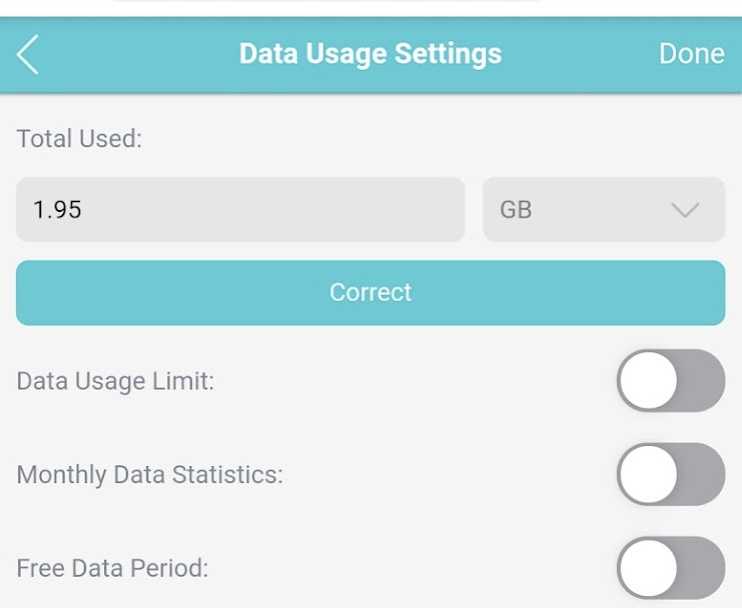
Via het kopje ‘Data Usage Setting’ in het ‘Device’ menu kun je nog wat dingen instellen qua beperkingen op het dagelijks data verbruik etc.
Over het apparaat
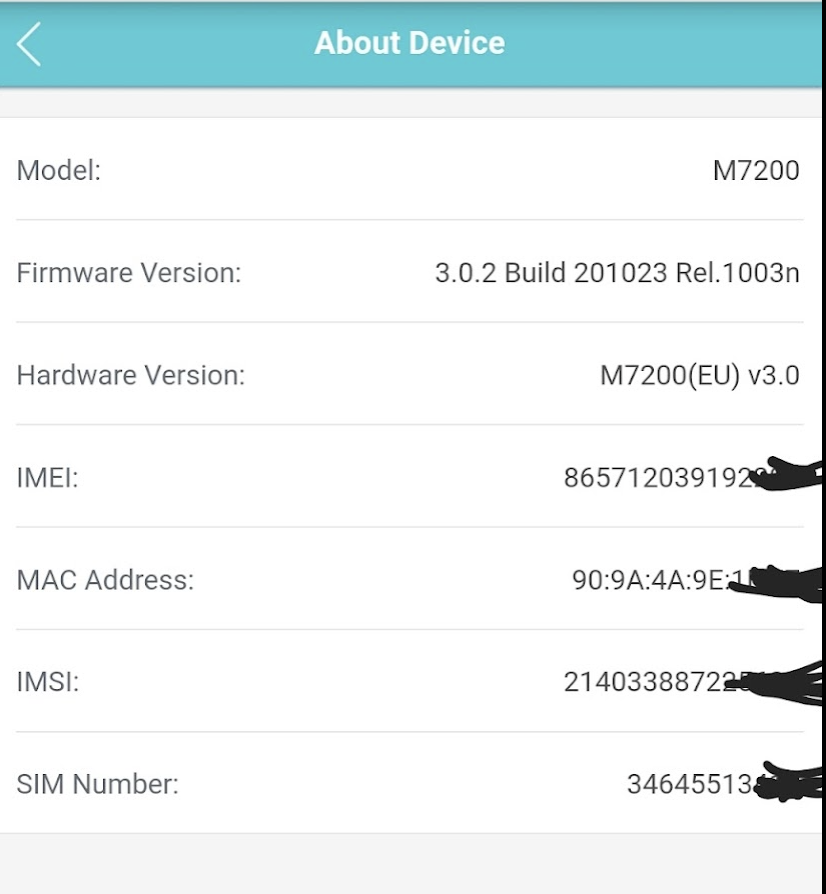
Er is een optie ‘About device’ waar je nog wat informatie kan vinden over het appraraat en de Simkaart zelf. Dus versie nummers, IMEI codes, etc.
Geavanceerde device instellingen
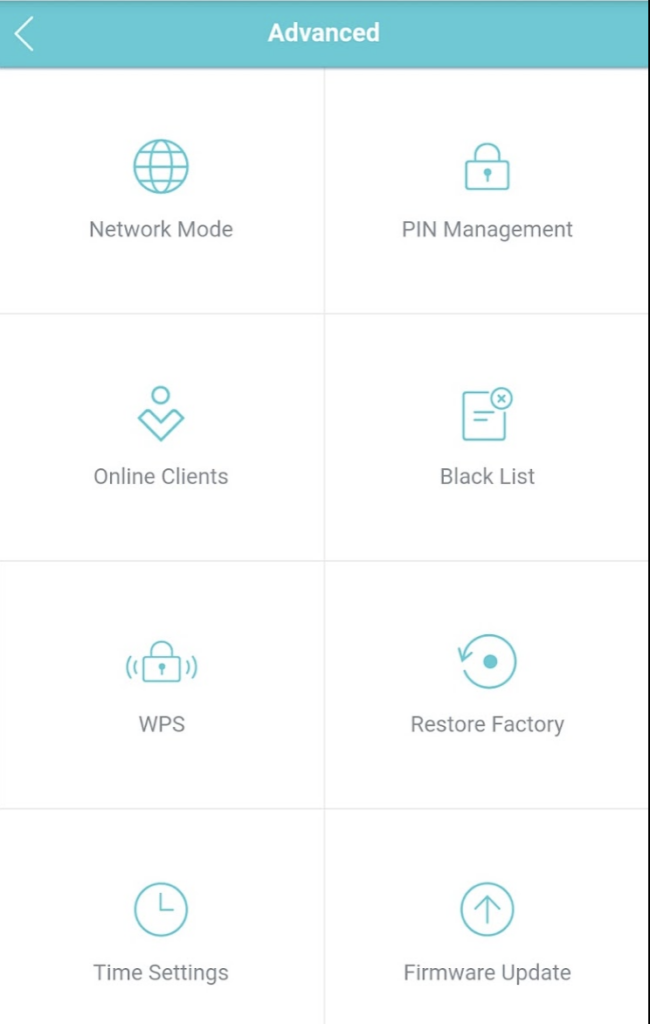
Via het ‘Device’ menu is er nog een ‘Advanced’ menu. Hier zijn er nog instellingen waar je nog wat aanvullende instellingen kan doen. Enkele van deze instellingen zijn ook al via andere manieren te bereiken.
Pincode instellingen
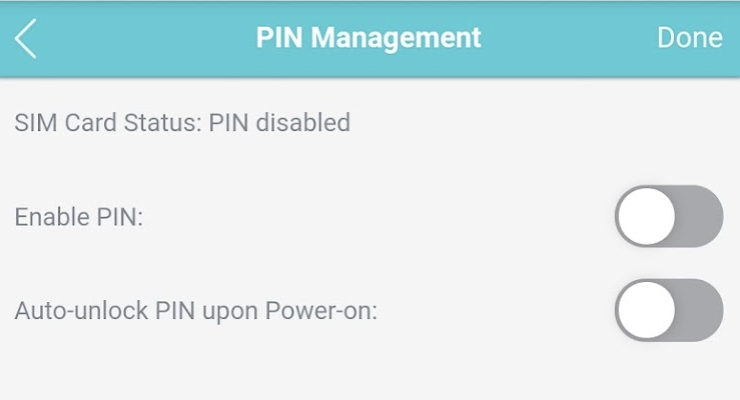
Als je data simkaart een pincode heeft dan kan je via deze menukeuze (via “Device” en dan “Advanced” en “PIN Management”) de pincode instellen of juist uitschakelen,
Firmware update
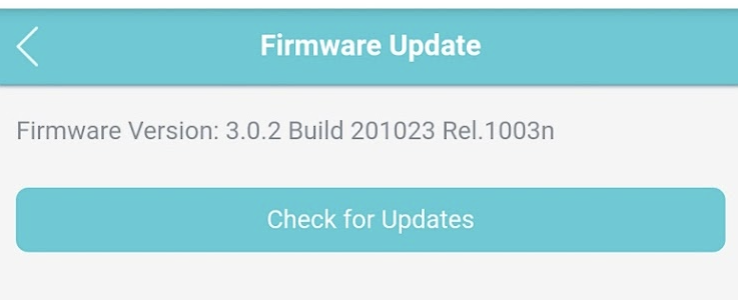
Het apparaat wordt geleverd met de laatste software (firmware), maar via deze menu keuze kan je checken of deze nog helemaal actueel is. Als het apparaat goed werkt dan hoef je hier niet naar te kijken. Heb je te maken met storingen of werkt er iets niet lekker dan zou het kunnen zijn dat er een update van de software is.
De specificaties
| Interface | 1 micro usb-poort voor stroomvoorziening 1 simkaartslot |
|---|---|
| Knop | Aan-uitknop |
| Uitgangsvermogen | interne oplaadbare 2000 mAh batterij |
| Netwerk Type | 4G: FDD-LTE B1/B3/B7/B8/B20 (2100/1800/2600/900/800 MHz) TDD-LTE B38/B40/B41 (2600/2300/2500 MHz) 3G: DC-HSPA+/HSPA+/HSPA/UMTS B1/B8 (2100/900 MHz) |
| Gevenssnelheden | DL: 150 Mbps, UL: 50 Mbps |
| Afmetingen ( B x D x H ) | 94×56,7×19,8 mm |
| Antenne | Interne antenne |
| LED Display | Wifi-status, internetverbindingsstatus, batterijstatus |
| Standaarden voor Draadloze Netwerken | IEEE 802.11b/g/n |
|---|---|
| Wireless Speeds | 300 Mbps |
| Frequentie | 2.4 GHz |
| Draadloos Zendvermogen | 2.4G <20 dbm |
| Draadloze Beveiliging | Ondersteunt WPA-PSK/WPA2-PSK, draadloze MAC-filtering |
| DHCP | DHCP-server, DHCP-clientlijst |
| Certificatie | CE, RoHS |
|---|---|
| Pakketinhoud | 4G LTE Mobiele Wifi M7200 Micro usb-kabel 2000 mAh batterij Snelle installatiegids |
| Systeemvereisten | Windows 10/8/7/vista/XP, Mac OS, Android, iOS, Windows Phone |